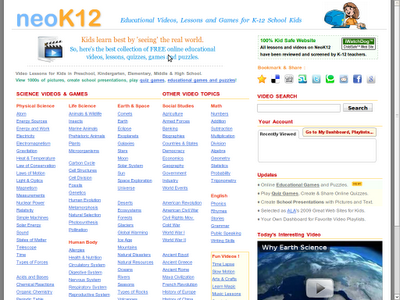
Están en inglés, y esto puede convertirse en una ventaja a la hora de practicar la traducción y la audición en este idioma.


Esta información está extraida de la web original: http://www.labroma.org/blog/2008/12/01/tutorial-crea-formularios-con-google-docs-2/ . Algunos párrafos se han modificado adaptándose al campo educativo de las escuelas de primaria e institutos de enseñanza secundaria. Las imágenes son tomadas de dicha web.
Hemos colocado aquí este post con la única intención de servir de apoyo a la formación de los docentes que quieran hacer uso de esta herramienta, especialmente el claustro (tercer ciclo) del CEPR Pablo de Olavide, dentro del proyecto de innovación educativa y formación del profesorado que se lleva a cabo en dicho centro.
Las utilidades que tiene el uso de formularios on line en la escuela son varias, desde evaluar actividades realizadas por parte de nuestro alumnado, compañeros del claustro o incluso las familias, a detectar y valorar posibles observaciones acerca del funcionamiento del centro. La recogida de datos y posterior valoración a través incluso de la publicación en formato web de los resultados es una herramienta que no debemos desaprovechar.
Google está ofreciendo cada día nuevas herramientas gratuitas que podemos usar en el campo educativo y una de ellas es la de generar formularios con los que hace posible que los datos enviados a través del formulario se organicen en una hoja de cálculo.
Aprendamos a Google Docs. Pincha en la dirección: http://docs.google.com o accede a través de la portada de Google, pinchando en “Más” y luego en “Docs”.
Aparecerá la siguiente pantalla. Si tienes una cuenta de Gmail o has utilizado algún otro servicio de Google (Blogger, calendar, etc.), teclea tu dirección de correo-e y tu contraseña, pulsa en “Acceder” y sáltate la siguiente explicación hasta el epígrafe “Diseña tu formulario”.
Si no tienes una cuenta de Google, pulsa en el botón “Comenzar”.
En la siguiente pantalla, rellena los campos. Pon tu dirección de correo-e habitual y una contraseña de ocho caracteres como mínimo. Si tu dirección no tiene una contraseña así de larga, puedes inventar otra. La de tu correo no cambiará, esta contraseña nueva te servirá solamente para acceder a los servicios de Google.
Cuando termines, pulsa en el botón “Acepto. Crear mi cuenta”. Este registro te permitirá usar casi todos los servicios de Google.
A continuación debes acceder a tu cuenta de correo y abrir un mensaje de verificación.
En el mensaje que has recibido, sólo tienes que pinchar en la dirección que se te indica.
Si todo va bien, se abrirá una nueva ventana informándote de que la cuenta de correo ha sido verificada. En esa pantalla, pulsa en “Haga clic aquí para continuar”.
Diseña tu formulario
Ya hemos accedido al servicio de Google Docs. En él podemos guardar, compartir y publicar documentos de texto, presentaciones, hojas de cálculo y formulario. Tiene el siguiente aspecto.
Pulsa en el menú “Nuevo” arriba a la izquierda y luego en “Formulario”. Se abre una nueva ventana.
Éste es el panel de diseño de formularios.
Si pulsas en el icono de edición, aparecerán varias opciones:
Activa el cuadro “Hacer que esta pregunta sea obligatoria” si deseas que las personas que rellenen el formulario no puedan enviarlo dejando en blanco este campo. Pulsa en “Finalizado” cuando hayas acabado con esta pregunta.
Nuestro formulario ya tiene su primera pregunta, añade cuantas quieras pulsando en “Añadir pregunta”.
Compartir y gestionar los datos
Una vez diseñado el formulario, debemos enviarlo a las personas que deben rellenarlo o hacerlo público. En la parte inferior de la pantalla, en fondo negro, aparece una dirección web. Si pinchas en ella aparecerá el formulario listo para completar. Puedes hacer un enlace desde tu web o blog y de esta manera se hará accesible.
Si prefieres que este formulario sólo sea visible para un determinado número de personas, quizá sea mejor enviarlo por coreo-e. Pulsa en el botón “Enviar este formulario por correo electrónico”. Especifica las direcciones, el asunto del mensaje y pulsa en “Enviar”.
Si cierras todas las ventanas y vuelves a acceder a Google Docs (recuerda que ahora sólo tienes que teclear tu dirección de correo-e y la nueva contraseña que creaste), aparecerá un primer documento.
Abre el archivo pinchando en su título. Aparecerá la hoja de cálculo donde se organizarán todos los datos que se envíen a través del formulario.
En esta pantalla cuentas con varias opciones. Entre ellas, destacamos:


